Mostrando entradas con la etiqueta component wizard. Mostrar todas las entradas

miércoles, 21 de abril de 2010

¿Dónde Buscar Modelos de SPICE para Multisim?

Siguiendo con el tema de creación de componentes en Multisim, comenté anteriormente que el mejor lugar para buscar modelos SPICE es en los sitios Web de los fabricantes de circuitos.
En el siguiente enlace encontrarán una lista compilada de sitios Web que incluso está ordenada en cuanto a que tipo de componentes se pueden encontrar. Dar clic en el siguiente enlace para abrir la lista (aclaro que dicha lista está en Inglés):

Estoy seguro será de mucho ayuda.
Saludos!
Fernando

viernes, 17 de julio de 2009

Creando Componentes Básicos en Multisim

Multisim cuenta con una herramienta para crear componentes personalizados que se pueden agregar a la base de datos de usuario; esta herramienta se le conoce como Component Wizard y está ubicada en el menú Tools. En esta ocasión explicaré como crear un componente básico de tres terminales, en este caso el transistor BCW30, un amplificador PNP de propósito general.

Para crear un componente personalizado en Multisim que sea simulable y que además se pueda transferir a Ultiboard para el diseño del PCB necesitamos el modelo SPICE del componente, así como su hoja de datos.

Los modelos SPICE son desarrollados por los fabricantes de los componentes electrónicos, por lo que cuando requerimos de algún modelo en particular lo primero que debemos consultar es el sitio Web del fabricante (claro, también podemos utilizar un buscador).

El modelo SPICE del transitor BCW30 y su hoga de datos los encontré aquí.

Los modelos SPICE típicamente vienen en archivos con extensión *.CIR, *.LIB, entre otras. Sin embargo estos archivos contienen texto, por lo cual se les puede abrir con algún editor. Este es un extracto del modelo SPICE del transistor BCW30:

.MODEL BCW30 pnp
+ IS = 5.34896E-10 BF = 240.5 NF = 1
+ BR = 0.34 NR = 1.0 ISE = 5.24807E-12
+ NE = 1.5 ISC = 4.01764E-11 NC = 1.5
. . .

La hoja de datos es útil para conocer la distribución de las terminales del componente así como el footprint (huella) del mismo. En este caso el BCW30 tiene el footprint SOT-23.

Iniciemos la creación del componente:

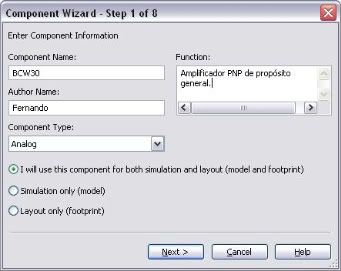
1. En Multisim ir a Tools>>Component Wizard. Aqui va la información del componente, configurar como se muestra en la figura:

Photobucket
Clic en el botón Next.

2. Seleccionar el número de terminales (en este caso 3) asi como el footprint SOT-23. Se puede dar clic en el botón Select a Footprint para hacer una búsqueda en la base de datos de Multisim (el número del footprint en la base de datos maestra es el 3612).

Photobucket
Clic en el botón Next.

3. En este paso se puede agregar/editar el símbolo del componente. Dando clic en el botón Edit se abre el editor de símbolos. Dado que el componente que estamos creando tiene un símbolo estándar, lo podemos copiar directamente de la base de datos. Dar clic en el botón Copy from DB, en la ventana que aparece seleccionar el grupo Transistors, familia BJT_PNP, seleccionar cualquier componente y dar clic en OK.

Photobucket
Clic en el botón Next.

4. Para el paso 4 dejamos los valores que aparecen por defecto. Clic en el botón Next.

5. En el paso 5 se hace el mapeo entre las terminales del símbolo y el footprint. Para esto nos ayudamos de la hoja de datos del componente.

Photobucket
Clic en el botón Next.

6. Aqui vamos a agregar el modelo SPICE que previamente obtuvimos. Para esto abrimos el archivo BCW30.lib con un editor de texto, copiamos el contenido y lo pegamos en la ventana del modelo como se muestra en la figura siguiente:

Photobucket
Clic en el botón Next.

7. En este paso se realiza un mapeo entre los pines del símbolo y los nodos que utiliza el modelo SPICE de manera interna. Notar que en la parte inferior de esta ventana Multisim nos coloca información acerca de cómo se debe realizar el mapeo:

Photobucket
Clic en el botón Next.

8. En este último paso guardamos el componente en la base de datos de usuario. Notar que se pueden agregar nuevas familias. Crear la familia PNP bajo Transistors.

Photobucket
Finalmente dar clic en Finish.

Para revisar el componente ir al menú Place>>Component. Seleccionar la base de datos de usuario y buscar el nuevo componente en el grupo de Transistors, familia PNP.

Como se podemos ver, es muy fácil crear nuevos componentes en Multisim utilizando el Component Wizard. Más adelante realizaremos la creación de componentes más avanzados. Preguntas y comentarios son bienvenidos.

jueves, 28 de mayo de 2009

Tipos de Componentes en Multisim

En Multisim los componentes se diferencían de acuerdo a la funcionalidad que ofrecen. Existen dos reglas básicas:

  • Para que un componente se pueda simular este debe contener un modelo SPICE.
  • Para que un componente se pueda transferir a Ultiboard para el diseño del PCB, este debe contener una huella o footprint.

Basado en lo anterior en Multisim tenemos:

  1. Componentes que son solo simulables (es decir, contienen un modelo SPICE).
  2. Componentes que solo sirven para captura del diagrama y transferencia a Ultiboard para el diseño del PCB (no contienen modelo SPICE).
  3. Componentes que son simulables y transferibles para diseño de PCB..

En Multisim podemos diferenciar estos componentes por su color. Veamos la figura siguiente:


Componentes en color negro son solo simulables, color verde solo para captura y diseño PCB, y azul son simulables y transferibles para diseño de PCB.

Componentes simulables (color negro)
Si de la figura anterior abrimos las propiedades del componente de color negro, en la pestaña Value encontraremos un botón llamado Edit Model. Al dar clic en dicho botón veremos el modelo SPICE de dicho componente, aquí se muestra un ejemplo:
.SUBCKT 3288RT__OPAMP__1 1 2 3
*3 Terminal Opamp Model
*A= 1e+007 RI= 1.5e+014 RO= 4 VSW+= 20 VSW-= -20
*Vos= 5e-006 Ibs= 3e-009 Ios= 3e-009 SR+= 1.25e+009
*fu= 9e+006 fp2= 1e+032 CC= 3e-018
Vos 4 1 DC 5e-006V
Ib2 2 0 1.5e-009A
. . .
.ENDS
Sin embargo este componente no contiene información de footprint, por lo tanto no es transferible a Ultiboard para el diseño del PCB.

Componentes de solo captura y diseño de PCB (color verde)
Estos componentes no contienen un modelo de SPICE, por lo tanto no se pueden simular. Sin embargo si contienen la información de footprint necesaria el diseño de PCB. Abriendo sus propiedades tenemos que por ejemplo, el componente de la figura tiene asociado el footprint SOT23_5. Cuando el componente se transfiere a Ultiboard para el diseño del PCB se tiene la siguiente imagen:
Como podemos observar, el footprint no es mas que la representación gráfica del componente. Esta representación contiene las medidas exactas que tendría el componente real. Cuando el diseño de Multisim se transfiere a Ultiboard, se obtienen todos los footprints, se selecciona un tipo de tarjeta PCB, se colocan los componentes y se realizan las pistas de la tarjeta. Finalmente se fabrica la tarjeta PCB. En un artículo futuro hablaremos más sobre Ultiboard.

Componentes simulables y transferibles para diseño de PCB (color azul)

Estos componentes contienen el modelo de SPICE y la información de footprint.

En el próximo artículo, abordaremos el tema de creación de componentes en Multisim. Como siempre comentarios y preguntas son bienvenidas.