Mostrando entradas con la etiqueta manual multisim. Mostrar todas las entradas

miércoles, 18 de agosto de 2010

Componentes 3D en Multisim

La base de datos de Multisim cuenta con una familia especial la cual contiene una representación 3D de varios componentes fundamentales (por ejemplo: capacitores, resistores, transistores):

Photobucket

Estos componentes son ideales para personas que se están introduciendo al campo de la electrónica y la simulación de circuitos en Multisim. Es una manera eficaz de aprender la diferencia entre un esquemático representado por símbolos y el diseño real del circuito.

Para colocar estos componentes en Multisim en Español vayamos al menú Colocar>>Componente… Seleccionar la Base de Datos Maestra, el Grupo Basic y la Familia 3D_VIRTUAL.

Photobucket

Para abrir un ejemplo interesante del uso de estos componentes en Multisim vayamos al menú Archivo>>Abrir Ejemplos… Abrir la carpeta Educational Sample Circuits y después la subcarpeta Miscellaneous. Dar doble clic en el archivo 3Dparts2. Este ejemplo es un contador de décadas que utiliza varios componentes en 3D. Ejecuta la simulación para ver el comportamiento del circuito.


Photobucket
Como podemos ver, Multisim tiene componentes para todos los gustos y experiencia del usuario.
Hasta la próxima.

Fernando

lunes, 12 de julio de 2010

Mediciones Rápidas con Puntas de Prueba en Multisim

Una herramienta muy útil para realizar mediciones rápidas de voltaje, corrientes y frecuencia en distintos puntos de un circuito son las Puntas de Prueba. Con ellas podemos medir el voltaje instantáneo, pico a pico, etc. Las puntas de prueba se encuentran en la Barra de Instrumentos como se ilustra en la figura siguiente:

Photobucket
Las puntas de prueba son totalmente configurables por lo que se pueden adaptar a distintas necesidades de medición. Veamos un ejemplo de su uso utilizando un circuito rectificador simple:

Photobucket
En primera instancia voy a utilizar una punta de prueba dinámica para observar valores de voltaje y frecuencia. Para esto se debe ejecutar primero la simulación y despúes dar un clic en la punta de prueba. La punta de prueba quedará fijada al puntero del ratón, ahora solo tenemos que colocar el punto en algún nodo del circuito para observar las mediciones:

Photobucket
Es necesario hacer notar que las puntas de prueba dinámicas no pueden medir corriente. Para poder hacer este tipo de medición se requiere colocar una punta de prueba estática.

Detengamos la simulación y nuevamente seleccionemos una punta de prueba y demos clic en el nodo 6 para fijarla. Ahora ejecutemos la simulación:

Photobucket
Como mencionamos al inicio, las puntas de prueba son totalmente configurables; podemos cambiar el color del fondo, el tipo de letra, el nombre de la punta de prueba e incluso cuáles son los parámetros que deseamos deplegar. Para esto basta dar doble clic sobre la punta de prueba para abrir sus propiedades y modificarlas de acuerdo a nuestras necesidades:


Photobucket

Para concluir quiero nuevamente aclarar la diferencia entre una punta de prueba dinámica y estática. Las puntas de prueba dinámicas se colocan cuando la simulación ya está corriendo y éstas no pueden medir la corriente. Por el contrario, las puntas de prueba estáticas se deben colocar antes de iniciar la simulación, ellas si muestran los valores de corriente. ¿Por qué creen que exista esta diferencia?

¡Hasta la próxima!

Fernando

miércoles, 23 de junio de 2010

Conexiones Virtuales en Multisim

El dia de hoy voy a comentarles acerca de una característica sencilla pero poderosa en Multisim que ayuda a organizar de una mejor manera nuestros circuitos, esta característica se le conoce como conexión virtual.

Una conexión virtual sirve para conectar dos nodos o más nodos en un circuito de manera inalámbrica (por así decirlo), de este manera se ahorra trazar cables y por lo tanto se simplifica el diseño. Veamos un ejemplo. En el siguiente circuito debemos conectar la alimentación positiva y negativa (fuentes V1 y V2) a las terminales 8 y 4 del amplificador operacional:
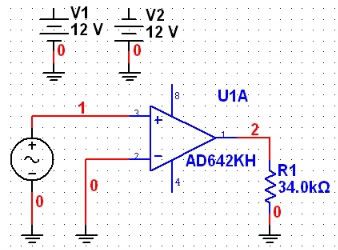
Photobucket

Podríamos simplemente realizar conexiones desde las fuentes a las terminales respectivas pero para simplificar el alambrado utilizaremos conexiones virtuales. Para empezar voy a reorganizar las fuentes de poder de la siguiente manera:
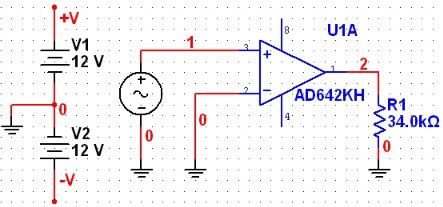
Photobucket

Noten que hice la creación de dos nodos (+V y -V) en las fuentes V1 y V2 respectivamente (para crear esos nodos basta con dar clic en la terminal de la fuente, trazar el nodo y dar clic en el espacio de trabajo; después hay que renombrar el nodo, basta con dar doble clic sobre el nodo para abrir su configuración y cambiar el nombre).

Ahora bien, mi objetivo es conectar los nodos +V y –V de manera virtual (inalámbrica) a las terminales 8 y 4 del amplificador operacional. Para esto dibujemos dos nodos en las terminales de alimentación tal como se ilustra en la siguiente figura:
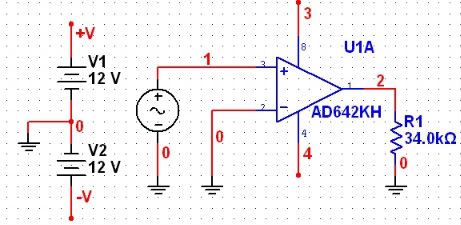
Photobucket

Ahora damos doble clic en el nodo 3 y lo renombramos a +V. Al seleccionar Aceptar Multisim me dirá que dicho nodo ya existe y ofrecerá conectar ambos nodos mediante un conector especial llamado conector En Página, o bien si deseo renombrar el nodo para que no haya conflicto:
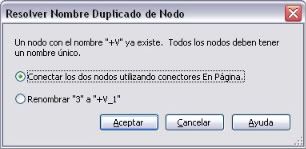
Photobucket

Seleccionamos la primera opción y damos clic en Aceptar. Multisim conectará virtualmente los nodos +V mediante conectores En Página:
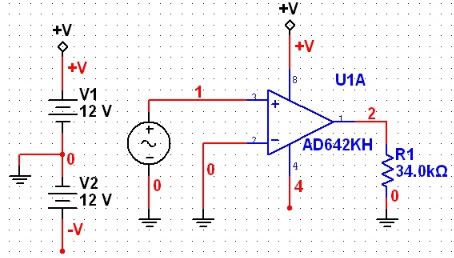

Photobucket

Repitiendo el mismo procedimiento para el nodo -V tenemos:
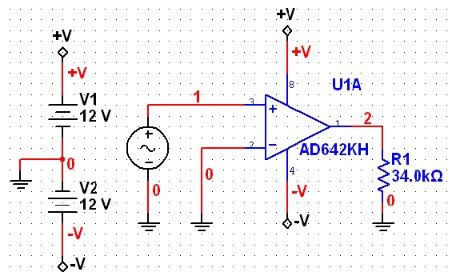

Photobucket

Como podemos ver, las conexiones virtuales son una forma excelente de simplificar el alambrado de los circuitos. Los conectores En Página también pueden ser colocados de manera manual y se pueden encontrar en el menú Colocar>>Conectores.

Hasta la próxima.
Fernando